
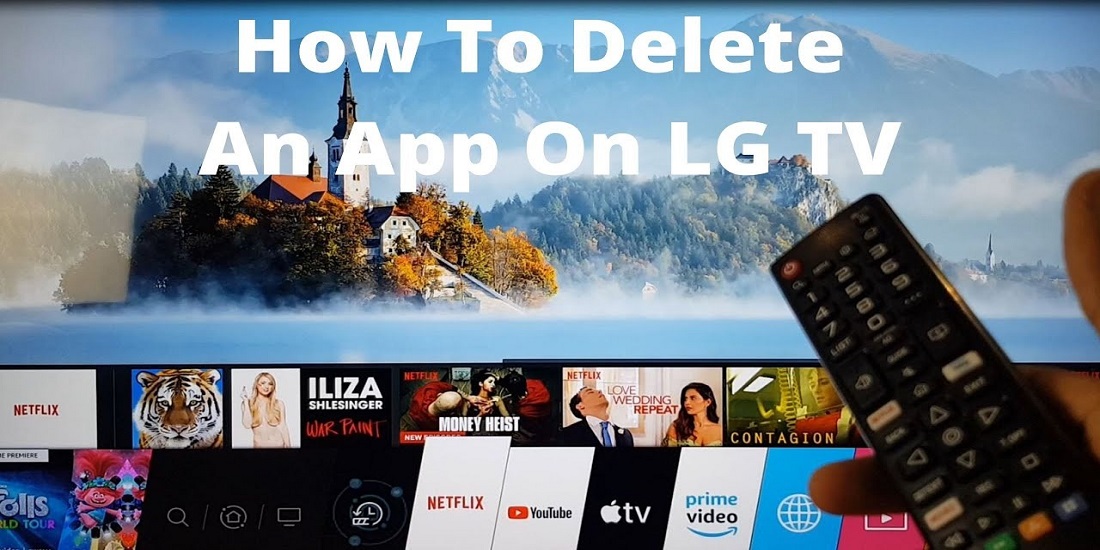
Современные телевизоры LG с функцией Smart TV позволяют устанавливать приложения, загружать контент и пользоваться интернетом. Однако со временем память устройства заполняется, что приводит к различным проблемам:
- Телевизор начинает тормозить и зависать.
- Приложения закрываются с ошибкой из-за нехватки памяти.
- Новые программы невозможно установить, так как недостаточно свободного места.
Чтобы избежать этих проблем, важно регулярно очищать память телевизора и оптимизировать его работу.
В этой статье мы разберем основные методы очистки и ускорения LG Smart TV.
Очистка кэша и временных файлов
Одна из главных причин нехватки памяти на телевизоре LG — накопление временных файлов и кэша. Они создаются при работе приложений, браузера и системы. Удаление ненужных данных помогает освободить место и ускорить устройство.
Очистка кэша браузера LG Smart TV
Если вы часто пользуетесь встроенным браузером телевизора, его кэш может занимать значительное пространство.
Чтобы очистить его:
- Откройте Настройки на телевизоре LG.
- Перейдите в раздел Сеть → Браузер.
- Выберите Очистить кэш и файлы cookie.
- Подтвердите действие и перезагрузите телевизор.
Удаление временных файлов приложений
Некоторые приложения LG Smart TV также хранят временные данные.
Чтобы удалить их:
- Откройте Настройки → Приложения.
- Выберите программу, которая занимает много памяти.
- Нажмите Очистить данные.
Удаление ненужных приложений и данных
Иногда основной объем памяти занимают установленные приложения. Особенно это касается игр, потоковых сервисов и сторонних программ.
Как проверить, какие приложения занимают память
Телевизоры LG позволяют просматривать использование памяти в настройках:
- Откройте Настройки → Хранилище и память.
- Посмотрите, сколько занимает каждая программа.
- Определите, какие из них можно удалить.
Удаление ненужных программ
- Откройте LG Content Store.
- Перейдите в раздел Мои приложения.
- Выберите ненужное приложение и нажмите Удалить.
Некоторые предустановленные программы нельзя удалить, но можно отключить их, чтобы они не занимали место.
Перенос файлов на USB-накопитель
Если ваш телевизор поддерживает подключение внешних накопителей, можно переместить туда фильмы, фотографии и другие файлы:
- Подключите USB-флешку или жесткий диск к телевизору.
- Откройте Медиаплеер и выберите файлы для переноса.
- Переместите их на внешний накопитель.
Какие файлы можно безопасно удалить:
✅ Временные данные приложений
✅ Скачанные фильмы и сериалы
✅ Записи с ТВ-тюнера
❌ Системные файлы удалять нельзя — это может привести к сбоям.
Оптимизация работы телевизора после очистки памяти
После удаления ненужных файлов и программ стоит провести дополнительную оптимизацию для ускорения работы устройства.
Перезагрузка и сброс настроек
Перезагрузка помогает освободить оперативную память и удалить временные ошибки.
- Отключите телевизор от сети на 5 минут.
- Включите его снова и проверьте скорость работы.
Если проблемы сохраняются, попробуйте сбросить настройки:
- Откройте Настройки → Общие → Сброс до заводских.
- Подтвердите действие.
- После перезагрузки настройте телевизор заново.
Обновление программного обеспечения
Обновления прошивки LG Smart TV часто включают исправления ошибок и улучшения производительности.
- Перейдите в Настройки → Поддержка → Обновление ПО.
- Нажмите Проверить обновления.
- Если доступна новая версия, установите её.
Отключение автозагрузки ненужных приложений
Некоторые приложения запускаются автоматически при включении телевизора. Это замедляет работу устройства и расходует память.
- Откройте Настройки → Приложения.
- Выберите программу и отключите Автозапуск.
Сравнительная таблица способов очистки памяти
| Способ очистки | Что удаляется | Как влияет на скорость работы |
| Очистка кэша браузера | Временные интернет-файлы | Ускоряет загрузку страниц |
| Удаление приложений | Неиспользуемые программы | Освобождает постоянную память |
| Перенос файлов на USB | Фильмы, фото, записи | Уменьшает нагрузку на внутреннюю память |
| Обновление прошивки | Устаревшие системные файлы | Исправляет ошибки и улучшает работу |
| Сброс настроек | Все пользовательские данные | Возвращает заводскую скорость работы |
Регулярная очистка памяти телевизора LG Smart TV помогает избежать проблем с производительностью, таких как зависания, ошибки и невозможность установки новых приложений. Основные способы освобождения памяти включают удаление кэша и временных файлов, которые накапливаются в браузере и приложениях, а также удаление ненужных программ, занимающих ценное место. Дополнительно можно переносить файлы на USB-накопитель, чтобы разгрузить внутреннюю память телевизора.
После очистки рекомендуется провести оптимизацию системы: обновить прошивку, отключить автозагрузку неиспользуемых приложений и, если необходимо, выполнить сброс до заводских настроек. Все эти меры помогут не только освободить место, но и значительно ускорить работу устройства, обеспечив комфортный просмотр контента без зависаний и сбоев.